Zainstaluj
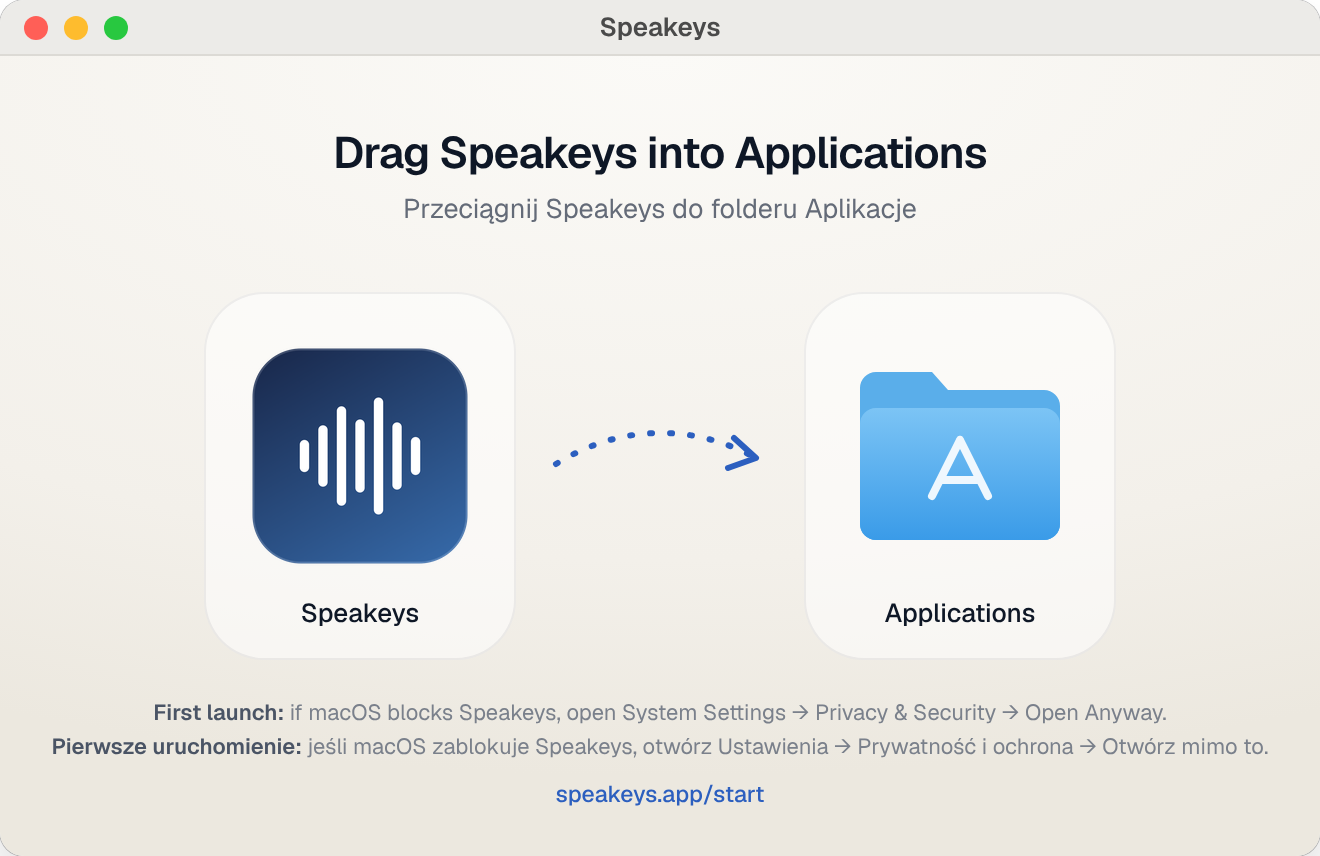
Otwórz Speakeys.dmg i przeciągnij Speakeys na folder Aplikacje.
Pierwsze kroki
Pięć minut od pobrania do pierwszego podyktowanego zdania. Ćwiczyć możesz od razu na tej stronie.
Otwórz Speakeys.dmg i przeciągnij Speakeys na folder Aplikacje.
Uruchom Speakeys z folderu Aplikacje. W pasku menu na górze ekranu pojawi się ikona fali dźwiękowej — to Speakeys. Aplikacja nie ma okna ani ikony w Docku.
macOS pisze, że nie można otworzyć Speakeys? Kliknij Gotowe, otwórz Ustawienia systemowe → Prywatność i ochrona, przewiń do sekcji Ochrona i kliknij Otwórz mimo to przy Speakeys. Potwierdź hasłem lub Touch ID. Robisz to tylko raz.
Speakeys korzysta z Twojego klucza do Groq — szybkiej usługi rozpoznawania mowy i AI. Na start jest darmowa.
gsk_).Wskazówka: w konsoli Groq włącz Settings → Data Controls → Zero Data Retention, żeby Groq nie przechowywał logów Twoich zapytań.
Kliknij Pozwól, gdy macOS zapyta o mikrofon. Potem wybierz Nadaj uprawnienia… w menu Speakeys i włącz Speakeys w sekcji Dostępność — dzięki temu Speakeys widzi przytrzymywane klawisze i wkleja tekst za Ciebie.
Kliknij w pole poniżej, przytrzymaj prawy ⌘, powiedz zdanie i puść. Spróbuj: „Cześć Marta, dzięki za prezentację — możemy porozmawiać jutro rano?”
Działa. To naprawdę wszystko.
Zaznacz cały tekst w polu (⌘ A), przytrzymaj lewy ⌥ i powiedz: „Zrób to krócej i bardziej uprzejmie.” Puść — tekst zostanie przepisany na miejscu.
Przepisane. Spróbuj innego polecenia, np. „Przetłumacz na angielski”.
Twój 7-dniowy okres próbny już trwa. Gdy się skończy, wybierz plan i wklej klucz licencyjny przez „Wpisz klucz licencyjny…”.
Coś nie działa? Napisz na [email protected] — odpowiadamy w ciągu jednego dnia roboczego.